

نحوه اتصال به سرور مجازی با ریموت دسکتاپ؛ راهنمای کامل
امروزه بسیاری از کسبوکارها، برنامهنویسان، مدیران سایت، معاملهگران بازارهای مالی و کاربران حرفهای برای انجام فعالیتهای خود از سرورهای مجازی استفاده میکنند. اما خرید یک VPS بهتنهایی کافی نیست؛ اولین مرحله بعد از تهیه سرور، دسترسی صحیح به محیط آن است. به همین دلیل یادگیری نحوه اتصال به سرور مجازی با ریموت دسکتاپ یکی از مهمترین مهارتهایی است که هر کاربر VPS باید با آن آشنا باشد.
ریموت دسکتاپ یا Remote Desktop Protocol که با نام اختصاری RDP شناخته میشود، یکی از محبوبترین روشها برای مدیریت سرورهای ویندوزی است. این فناوری به شما اجازه میدهد بدون حضور فیزیکی کنار سرور، از راه دور وارد محیط ویندوز سرور شوید و تمام کارهای موردنیاز مانند نصب نرمافزار، مدیریت فایلها، اجرای برنامهها و تنظیمات امنیتی را انجام دهید.
سرور مجازی چیست و چرا به اتصال ریموت دسکتاپ نیاز دارد؟
سرور مجازی یا VPS یک محیط مستقل روی یک سرور قدرتمند فیزیکی است که منابع مشخصی مانند پردازنده، رم و فضای ذخیرهسازی در اختیار کاربر قرار میدهد. این سرورها معمولاً در دیتاسنترهای حرفهای نگهداری میشوند و کاربران از طریق اینترنت به آنها دسترسی پیدا میکنند.
از آنجا که VPS معمولاً بدون مانیتور و تجهیزات فیزیکی در اختیار کاربر قرار میگیرد، باید از یک روش ارتباطی برای مدیریت آن استفاده شود. در سرورهای مجهز به سیستمعامل ویندوز، بهترین روش استفاده از Remote Desktop است.
با استفاده از نحوه اتصال به سرور مجازی با ریموت دسکتاپ کاربران میتوانند:
| کاربرد | توضیحات |
|---|---|
| مدیریت سایت | نصب کنترل پنل، مدیریت فایلها و تنظیمات وبسایت |
| اجرای نرمافزارهای تخصصی | استفاده از برنامههایی که نیاز به سیستم قدرتمند دارند |
| انجام معاملات آنلاین | ایجاد محیط پایدار برای فعالیت در بازارهای مالی |
| تست نرمافزار | اجرای برنامهها در محیطی جدا از کامپیوتر شخصی |
| ذخیره اطلاعات | نگهداری فایلها روی یک سرور همیشه روشن |
آموزش اتصال به سرور مجازی با ریموت دسکتاپ در ویندوز
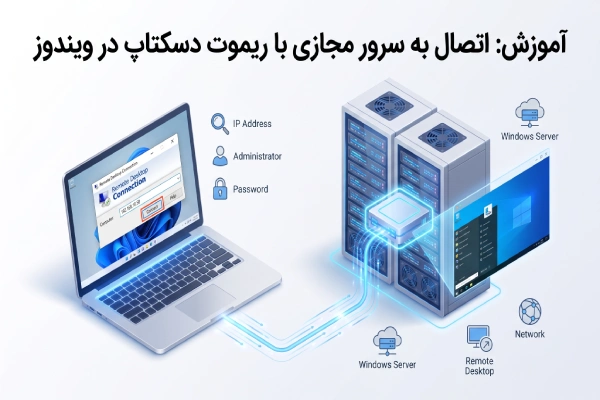
کاربران سیستمعامل ویندوز سادهترین مسیر را برای اتصال به VPS دارند، زیرا ابزار Remote Desktop Connection بهصورت پیشفرض در این سیستمعامل وجود دارد.
برای شروع نحوه اتصال به سرور مجازی با ریموت دسکتاپ در ویندوز، مراحل زیر را انجام دهید:
مرحله اول: دریافت اطلاعات سرور
پس از خرید سرور مجازی، معمولاً شرکت ارائهدهنده اطلاعات زیر را برای شما ارسال میکند:
- آدرس IP سرور
- نام کاربری ورود
- رمز عبور
- پورت اتصال (در صورت تغییر پورت پیشفرض)
این اطلاعات مانند کلید ورود به سرور شما هستند و باید در محلی امن نگهداری شوند.
مرحله دوم: باز کردن Remote Desktop Connection
در سیستمعامل ویندوز:
- کلیدهای Windows + R را فشار دهید.
- عبارت زیر را وارد کنید:
mstsc- گزینه OK را انتخاب کنید.
پنجرهای با عنوان Remote Desktop Connection باز میشود که امکان وارد کردن مشخصات سرور را فراهم میکند.
مرحله سوم: وارد کردن IP سرور
در بخش Computer باید آدرس IP سرور مجازی خود را وارد کنید.
برای مثال:
185.xxx.xxx.xxxسپس روی گزینه Connect کلیک کنید.
در این مرحله سیستم تلاش میکند ارتباط بین کامپیوتر شما و VPS را برقرار کند.
مرحله چهارم: وارد کردن نام کاربری و رمز عبور
پس از برقراری ارتباط، صفحه ورود نمایش داده میشود. معمولاً نام کاربری پیشفرض در سرورهای ویندوزی عبارت زیر است:
Administratorبعد از وارد کردن رمز عبور، وارد محیط دسکتاپ سرور خواهید شد.
اکنون شما میتوانید دقیقاً مانند یک کامپیوتر معمولی با سرور کار کنید.
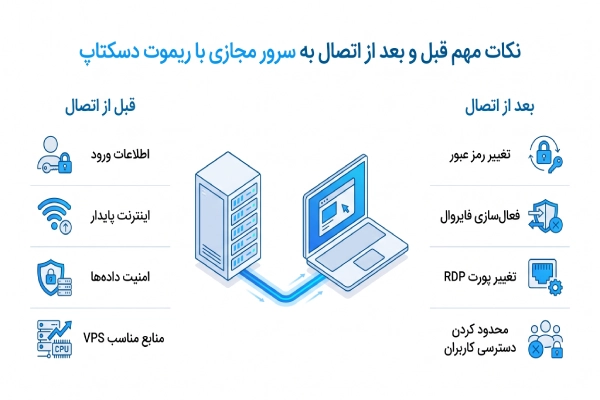
نکات مهم قبل و بعد از اتصال به سرور مجازی با ریموت دسکتاپ
برای داشتن یک اتصال سریع، امن و بدون مشکل، رعایت چند نکته ضروری است:
۱. اطلاعات ورود را امن نگه دارید
آدرس IP، نام کاربری و رمز عبور سرور مهمترین اطلاعات دسترسی شما هستند. از ارسال آنها برای افراد دیگر خودداری کنید و حتماً یک رمز عبور قوی انتخاب کنید.
۲. امنیت RDP را افزایش دهید
بعد از اولین ورود به سرور:
- رمز عبور پیشفرض را تغییر دهید.
- در صورت امکان پورت RDP را تغییر دهید.
- فایروال را فعال کنید.
- دسترسیهای غیرضروری را محدود کنید.
۳. منابع مناسب برای VPS انتخاب کنید
سرعت کار با Remote Desktop فقط به اینترنت شما بستگی ندارد. منابع سرور مانند CPU، RAM و نوع حافظه نیز تأثیر زیادی دارند.
۴. از اینترنت پایدار استفاده کنید
قطع شدن اینترنت باعث قطع ارتباط شما با سرور میشود. برای کارهای حساس مانند مدیریت سایت یا نرمافزارهای همیشه فعال، اینترنت پایدار اهمیت زیادی دارد.
۵. تنظیمات گرافیکی RDP را بهینه کنید
اگر اتصال کند است:
- تصویر پسزمینه را خاموش کنید.
- افکتهای ویندوز را کاهش دهید.
- کیفیت نمایش را متناسب با سرعت اینترنت تنظیم کن

آموزش اتصال به VPS از طریق فایل RDP
یکی از روشهای سادهتر برای کاربران، استفاده از فایل آماده RDP است. برخی شرکتهای ارائهدهنده سرور مجازی یک فایل با پسوند .rdp در اختیار مشتری قرار میدهند.
این فایل شامل اطلاعات اتصال مانند:
- آدرس سرور
- پورت
- تنظیمات نمایش
- نام کاربری
است.
با باز کردن این فایل، برنامه Remote Desktop بهصورت خودکار اجرا شده و فرآیند اتصال سریعتر انجام میشود.
استفاده از فایل RDP مخصوصاً برای افرادی مناسب است که بهصورت روزانه به یک سرور مشخص متصل میشوند و نمیخواهند هر بار اطلاعات ورود را وارد کنند.
مقاله مفید:راهنمایی 0 تا 100 رفع خطای اتصال به سرور مجازی
تفاوت اتصال به سرور مجازی ویندوز و لینوکس با ریموت دسکتاپ
یکی از سوالات رایج کاربران این است که آیا میتوان به سرور لینوکس هم با Remote Desktop متصل شد؟
پاسخ مثبت است، اما روش کار متفاوت خواهد بود.
| نوع سرور | روش اتصال معمول |
|---|---|
| VPS ویندوز | استفاده مستقیم از Remote Desktop |
| VPS لینوکس | نصب محیط گرافیکی و ابزارهایی مانند XRDP |
| سرور بدون محیط گرافیکی | استفاده از SSH |
| سرورهای سازمانی | استفاده از VPN و دسترسی محدود |
در سرورهای ویندوزی، RDP بهصورت پیشفرض فعال است، اما در لینوکس معمولاً نیاز به نصب و تنظیم سرویسهای جانبی وجود دارد.
افزایش امنیت اتصال به سرور مجازی با ریموت دسکتاپ
امنیت یکی از مهمترین موضوعاتی است که بعد از یادگیری نحوه اتصال به سرور مجازی با ریموت دسکتاپ باید مورد توجه قرار گیرد. بسیاری از کاربران تصور میکنند داشتن یک رمز عبور قوی برای محافظت از VPS کافی است، اما در عمل حملات سایبری، اسکن پورتها و تلاشهای ورود غیرمجاز میتوانند امنیت سرور را تهدید کنند.
از آنجا که Remote Desktop معمولاً از طریق اینترنت در دسترس است، رعایت تنظیمات امنیتی مناسب باعث میشود احتمال نفوذ کاهش پیدا کند و اطلاعات موجود روی سرور محافظت شود.

مهمترین اقدامات امنیتی بعد از اتصال به VPS با RDP
پس از انجام نحوه اتصال به سرور مجازی با ریموت دسکتاپ بهتر است چند اقدام اولیه امنیتی را انجام دهید.
مقاله مفید:سرور ابری چیست ؟ راهنمای کامل Cloud Server برای کاربران ایرانی
۱. تغییر رمز عبور پیشفرض سرور
بسیاری از سرورها با یک رمز عبور اولیه تحویل داده میشوند. اولین اقدام پس از ورود باید تغییر این رمز باشد.
یک رمز عبور مناسب باید:
- حداقل ۱۲ کاراکتر داشته باشد.
- شامل حروف بزرگ و کوچک باشد.
- دارای عدد و کاراکترهای خاص باشد.
- در سرویسهای دیگر استفاده نشده باشد.
نمونه رمز ضعیف:
12345678نمونه رمز قوی:
Mahan@Vps2026Secure۲. تغییر نام کاربری Administrator
در سرورهای ویندوزی، حساب Administrator یکی از اهداف اصلی حملات است. تغییر نام این حساب میتواند تعداد زیادی از حملات خودکار را کاهش دهد.
برای این کار:
- وارد بخش Computer Management شوید.
- گزینه Local Users and Groups را انتخاب کنید.
- نام کاربر Administrator را تغییر دهید.
- دسترسیهای لازم را حفظ کنید.
این کار باعث میشود مهاجمان نتوانند بهسادگی نام کاربری اصلی را حدس بزنند.
۳. تغییر پورت پیشفرض Remote Desktop
بهصورت پیشفرض، سرویس RDP روی پورت 3389 فعالیت میکند. بسیاری از ابزارهای اسکن اینترنت ابتدا همین پورت را بررسی میکنند.
تغییر پورت میتواند میزان حملات خودکار را کاهش دهد.
| مورد | مقدار پیشفرض | پیشنهاد امنیتی |
|---|---|---|
| پورت RDP | 3389 | استفاده از پورت اختصاصی |
| نام کاربری | Administrator | تغییر نام |
| رمز عبور | رمز اولیه | رمز پیچیده |
| دسترسی کاربران | آزاد | محدودسازی |
البته تغییر پورت بهتنهایی امنیت کامل ایجاد نمیکند و باید همراه با سایر روشهای امنیتی استفاده شود.
۴. فعالسازی فایروال ویندوز
فایروال مانند یک لایه محافظ بین سرور و اینترنت عمل میکند.
با تنظیم صحیح Firewall میتوانید:
- دسترسی IPهای ناشناس را محدود کنید.
- فقط پورتهای ضروری را باز نگه دارید.
- حملات غیرمجاز را کاهش دهید.
برای مثال، اگر فقط از یک مکان مشخص به VPS متصل میشوید، میتوانید دسترسی RDP را فقط به IP خود محدود کنید.
۵. استفاده از VPN برای اتصال امنتر
یکی از روشهایی که برخی کاربران حرفهای برای افزایش امنیت استفاده میکنند، ایجاد یک لایه VPN قبل از اتصال به سرور است.
در این حالت:
کاربر → VPN امن → سرور مجازی → Remote Desktop
این روش مخصوصاً برای سازمانها و افرادی که اطلاعات حساس روی VPS نگهداری میکنند، کاربرد زیادی دارد.
مقایسه روشهای افزایش امنیت RDP
| روش امنیتی | میزان تاثیر | مناسب برای |
|---|---|---|
| رمز عبور قوی | زیاد | تمام کاربران |
| تغییر پورت RDP | متوسط | کاربران عمومی و تجاری |
| محدود کردن IP | بسیار زیاد | کاربران با دسترسی ثابت |
| VPN اختصاصی | بسیار زیاد | سازمانها |
| احراز هویت چندمرحلهای | بسیار زیاد | اطلاعات حساس |
فعالسازی احراز هویت در Remote Desktop
یکی از قابلیتهای امنیتی مهم ویندوز، Network Level Authentication یا NLA است.
این ویژگی باعث میشود قبل از ایجاد کامل ارتباط Remote Desktop، کاربر احراز هویت شود.
مزایای NLA:
- کاهش مصرف منابع سرور
- جلوگیری از برخی حملات شبکهای
- افزایش امنیت فرآیند ورود
برای فعالسازی:
- وارد تنظیمات System شوید.
- بخش Remote Desktop را باز کنید.
- گزینه Network Level Authentication را فعال کنید.
مقاله مفید:رک چیست؟ آشنایی کامل با رک سرور، انواع رک و کاربرد آن در اتاق سرو
چرا اتصال RDP قطع میشود؟
یکی از مشکلات رایج کاربران پس از یادگیری نحوه اتصال به سرور مجازی با ریموت دسکتاپ قطع شدن ناگهانی ارتباط است.
دلایل اصلی این مشکل عبارتاند از:
| مشکل | دلیل | راهکار |
|---|---|---|
| قطع شدن هنگام کار | اینترنت ناپایدار | بررسی اتصال اینترنت |
| خروج خودکار از سرور | تنظیمات Session | تغییر محدودیت زمان اتصال |
| کندی شدید | مصرف زیاد منابع | بررسی CPU و RAM |
| عدم ورود مجدد | محدودیت کاربران | بررسی تنظیمات Remote Desktop |
تنظیم زمان قطع شدن Session در RDP
ویندوز برای مدیریت منابع، ممکن است نشستهای طولانی یا بدون فعالیت را قطع کند.
مدیر سرور میتواند این تنظیمات را تغییر دهد:
- مدت زمان مجاز اتصال
- زمان خروج کاربران بدون فعالیت
- محدودیت تعداد Sessionها
این تنظیمات برای شرکتها و تیمهایی که چند نفر به یک VPS متصل میشوند اهمیت زیادی دارد.
بررسی عملکرد سرور بعد از اتصال
بعد از اینکه نحوه اتصال به سرور مجازی با ریموت دسکتاپ را یاد گرفتید، بهتر است وضعیت منابع سرور را نیز بررسی کنید.
| بخش | اهمیت |
|---|---|
| CPU | بررسی میزان پردازش برنامهها |
| RAM | جلوگیری از کندی سیستم |
| فضای ذخیرهسازی | مدیریت فایلها و نرمافزارها |
| پهنای باند | حفظ کیفیت اتصال |
برای بررسی منابع میتوانید از Task Manager ویندوز استفاده کنید.
گونه VPS مناسب انتخاب کنیم؟
انتخاب سرور مجازی باید براساس نوع استفاده انجام شود. مهمترین فاکتورهایی که هنگام خرید باید بررسی شوند عبارتاند از:
پردازنده (CPU)
CPU وظیفه پردازش دستورات را بر عهده دارد. اگر قصد اجرای نرمافزارهای سنگین دارید، به تعداد هسته و قدرت پردازنده بیشتری نیاز خواهید داشت.
حافظه رم (RAM)
رم تأثیر مستقیمی روی سرعت اجرای برنامهها دارد.

| میزان RAM | مناسب برای |
|---|---|
| ۲ گیگابایت | کارهای سبک و تست |
| ۴ گیگابایت | سایتها و برنامههای معمولی |
| ۸ گیگابایت | پروژههای متوسط |
| ۱۶ گیگابایت به بالا | پردازشهای سنگین |
موقعیت جغرافیایی سرور
محل قرارگیری سرور روی سرعت اتصال تأثیر دارد.
برای کاربران ایرانی معمولاً انتخاب سرور نزدیکتر باعث:
- کاهش تأخیر شبکه
- افزایش سرعت پاسخگویی
- تجربه بهتر هنگام استفاده از Remote Desktop
میشود.
نظر سایت Microsoft Learn راجب نحوه اتصال به سرور مجازی با ریموت دسکتاپ را بررسی میکنیم.
“You can use Remote Desktop to connect to and control your PC from a remote device by using Windows App or the Microsoft Remote Desktop client.”
“When you allow remote connections to your PC, you can access all of your apps, files, and network resources as if you were sitting at your desk
«با استفاده از Remote Desktop میتوانید از طریق یک دستگاه دیگر و با کمک Windows App یا برنامه Microsoft Remote Desktop به کامپیوتر خود متصل شوید و آن را کنترل کنید.»
«با فعال کردن اتصالهای راه دور، میتوانید به تمام برنامهها، فایلها و منابع شبکه سیستم دسترسی داشته باشید؛ درست مانند زمانی که پشت همان کامپیوتر نشستهاید.»
چرا خرید از ابر ماهان بهترین انتخاب است؟
اگر به دنبال یک سرور مجازی سریع، پایدار و امن هستید، پیشنهاد ما استفاده از خدمات ابر ماهان است. ابر ماهان
سرور مجازی ایران را ارائه میدهد. مزایای خرید از ابر ماهان شامل پشتیبانی ۲۴ ساعته، سرعت بالا، امنیت تضمینشده و قیمتهای رقابتی است. با انتخاب این سرویسدهنده میتوانید مطمئن باشید که تجربهای عالی از نحوه اتصال به سرور مجازی با ریموت دسکتاپ خواهید داشت و بدون نگرانی پروژههای خود را مدیریت میکنید
جمعبندی نحوه اتصال به سرور مجازی با ریموت دسکتاپ
اتصال به سرور مجازی با ریموت دسکتاپ یکی از سادهترین و کاربردیترین روشها برای مدیریت VPS ویندوزی از راه دور است. با داشتن IP، نام کاربری و رمز عبور میتوان به محیط سرور متصل شد و فعالیتهای مختلفی مانند مدیریت سایت، نصب نرمافزار و اجرای برنامهها را انجام داد. رعایت نکات امنیتی مانند استفاده از رمز قوی، فعالسازی NLA و تنظیم فایروال برای محافظت از سرور ضروری است. انتخاب VPS مناسب با منابع کافی نیز تأثیر زیادی در سرعت و کیفیت تجربه کار با RDP دارد.
سوال های متداول نحوه اتصال به سرور مجازی با ریموت دسکتاپ
1. برای اتصال به سرور مجازی با ریموت دسکتاپ به چه اطلاعاتی نیاز داریم؟
برای اتصال به VPS از طریق RDP معمولاً به اطلاعات زیر نیاز دارید:
- آدرس IP سرور
- نام کاربری (معمولاً Administrator در ویندوز سرور)
- رمز عبور
- پورت اتصال در صورت تغییر پورت پیشفرض
۲. چگونه در ویندوز به VPS متصل شویم؟
در ویندوز میتوانید کلیدهای Windows + R را فشار دهید، عبارت mstsc را وارد کنید و سپس IP سرور را در بخش Computer وارد کنید. بعد از وارد کردن نام کاربری و رمز عبور، محیط دسکتاپ سرور برای شما باز میشود.
۳. آیا امکان اتصال به سرور مجازی لینوکس با Remote Desktop وجود دارد؟
بله، اما بهصورت پیشفرض امکان اتصال RDP در لینوکس وجود ندارد. برای این کار باید یک محیط گرافیکی مانند Desktop Environment و ابزارهایی مانند XRDP نصب و تنظیم شوند. در بسیاری از سرورهای لینوکسی معمولاً از SSH برای مدیریت استفاده میشود.
۴. چرا اتصال ریموت دسکتاپ به سرور مجازی قطع میشود؟
قطع شدن RDP میتواند دلایل مختلفی داشته باشد، از جمله:
- اینترنت ناپایدار کاربر
- مصرف بیش از حد CPU یا RAM سرور
- تنظیمات محدودکننده Session
- مشکلات شبکه یا فایروال
- تنظیمات نادرست Remote Desktop
۵. آیا تغییر پورت RDP باعث افزایش امنیت سرور میشود؟
تغییر پورت پیشفرض RDP از 3389 میتواند تعداد حملات خودکار را کاهش دهد، اما بهتنهایی امنیت کامل ایجاد نمیکند. برای محافظت بهتر باید از رمز عبور قوی، فایروال، محدودسازی IP و روشهای امنیتی دیگر نیز استفاده شود.